
Recent Posts
Link
| 일 | 월 | 화 | 수 | 목 | 금 | 토 |
|---|---|---|---|---|---|---|
| 1 | 2 | 3 | 4 | 5 | 6 | 7 |
| 8 | 9 | 10 | 11 | 12 | 13 | 14 |
| 15 | 16 | 17 | 18 | 19 | 20 | 21 |
| 22 | 23 | 24 | 25 | 26 | 27 | 28 |
Tags
- d365 f&o
- SQL
- xpp
- 자바오류
- d365
- X++
- Eclipse
- d365 f&o #Dynamic365
- OracleDB
- Dynamics
- java
- dynamic365f=
- Report
- dynamic365
- dynamics 365 f&o
- Case
- PCCE
- Dynamics365
- f&o
- Round
- TO_CHAR
- Programmers
- SSRS
Archives
레트로코딩토끼토끼
D365_VisualStudio (2)Label, Project, Table 생성 본문
메뉴 생성 순서
Table < Form < Display Menu Item < Menu < Menu Extension
1. Table을 Form의 DataSource에 넣어준다,
2. Display Menu Item은 Form 이름과 동일하다.
3. Menu의 Label 지정하고, Display Menu Item을 연결시켜준다.
4. Menu Extension에 Menu를 추가한다.
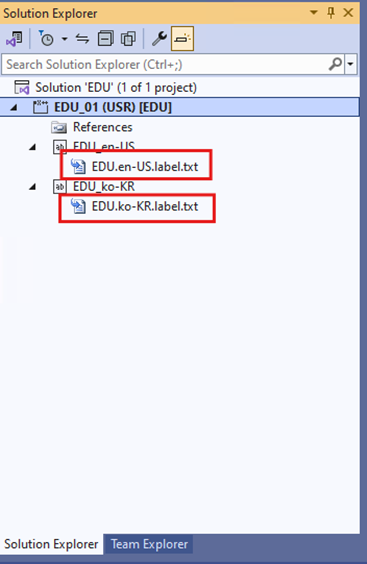
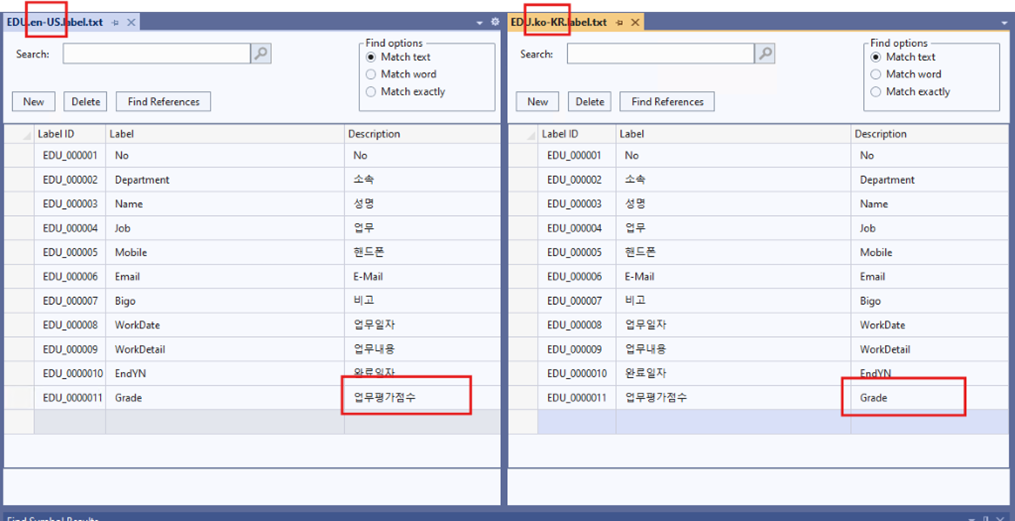
1. Label 작성
EDU.en-US.label.txt 파일과 EDU.ko-KR.label.txt 파일을 더블 클릭하여, Label ID를 동일하게 지정한다.
2. 타입별 Project 자동 생성
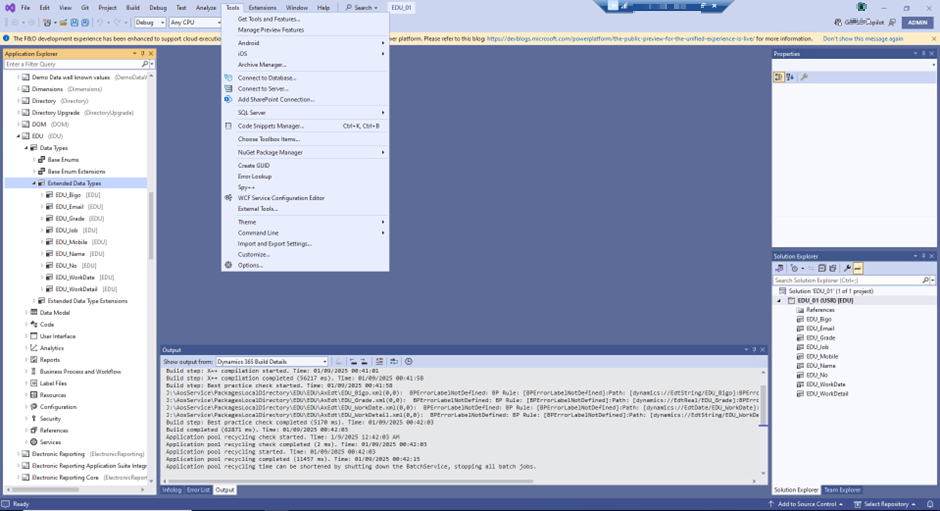
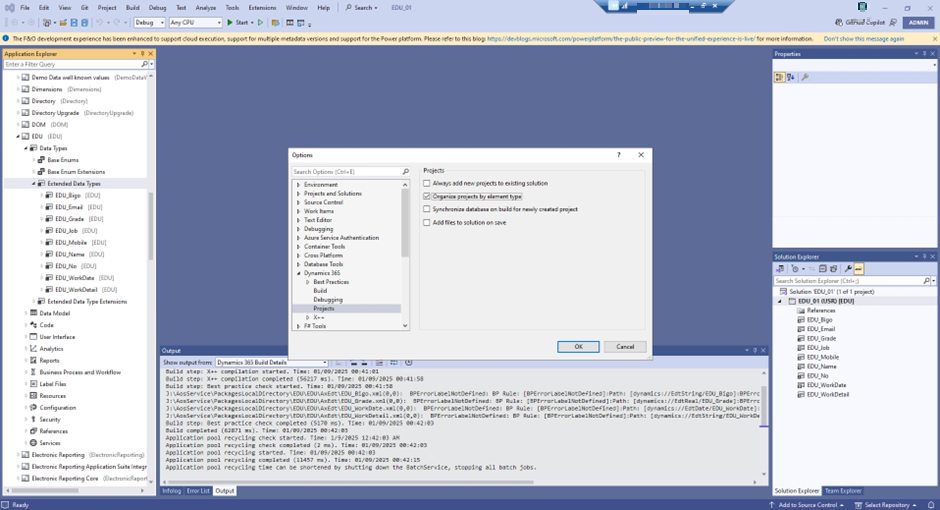
Tools > Option > Dynamics 365 > Projects > Organize projects by element type
3. 타입별 Model 생성
프로젝트 우클릭 > Add
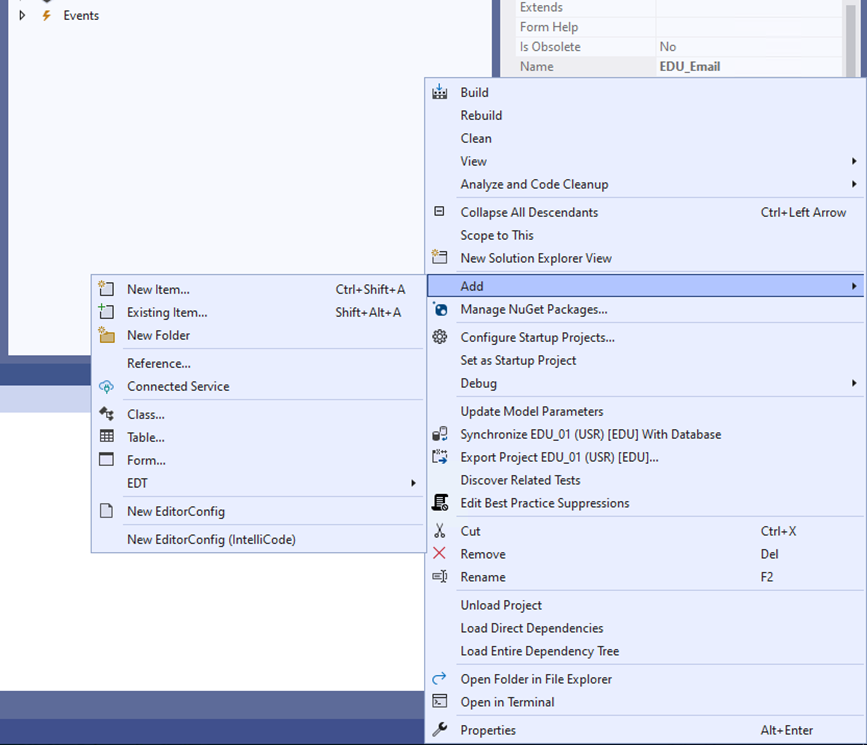
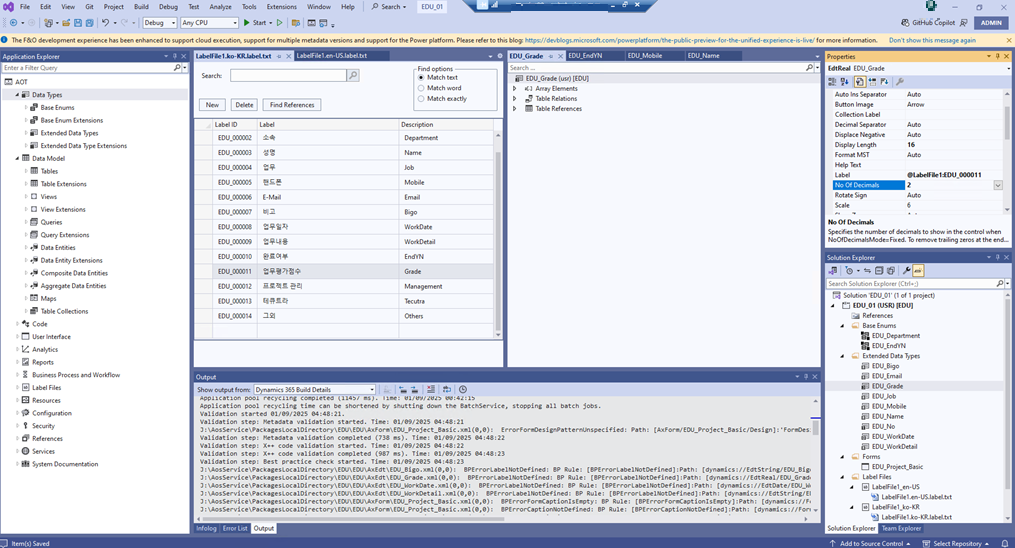
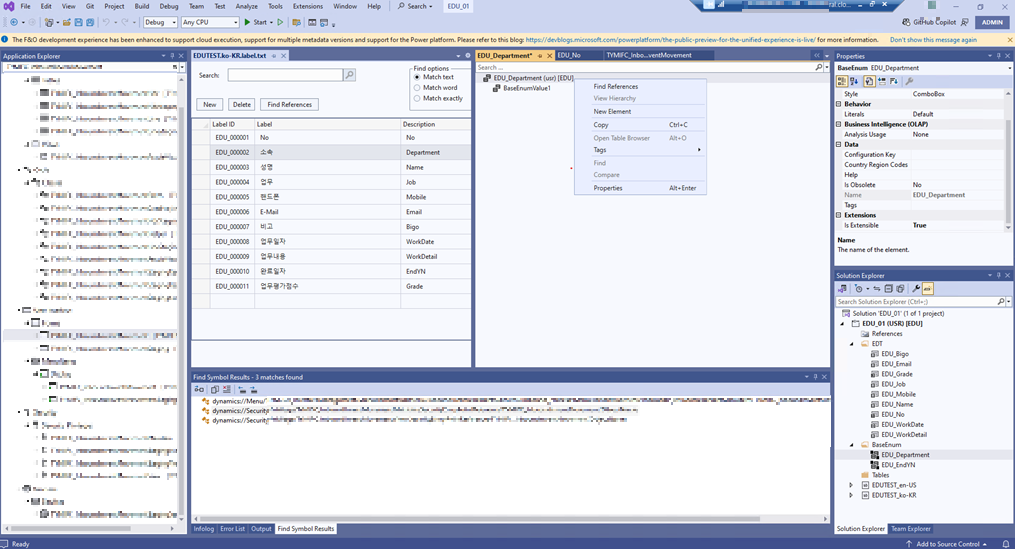

4-1. Table 설정
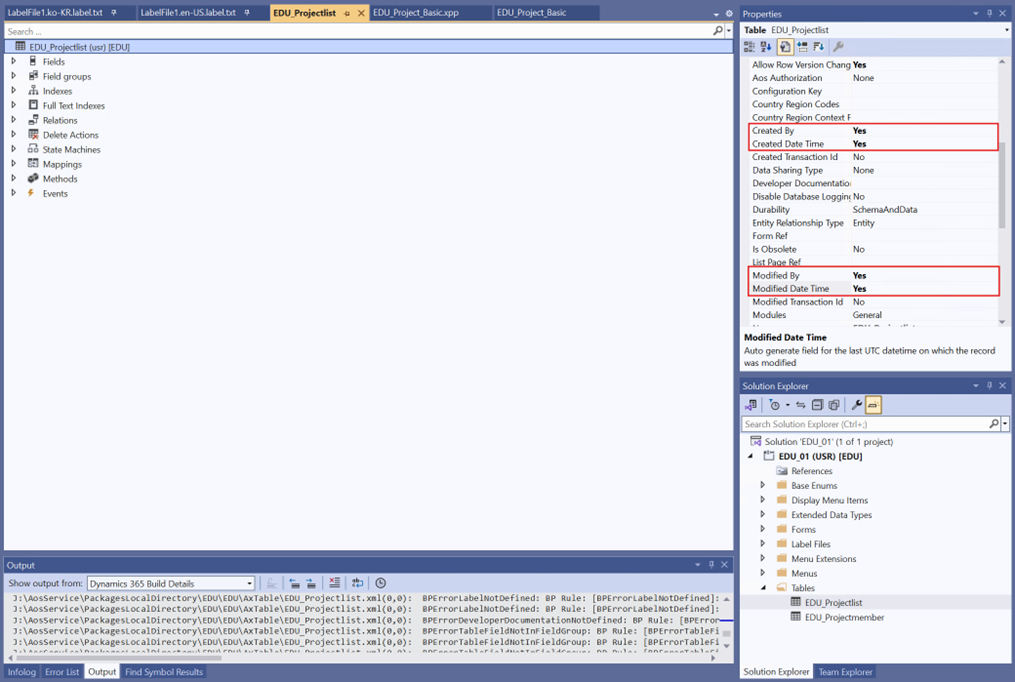
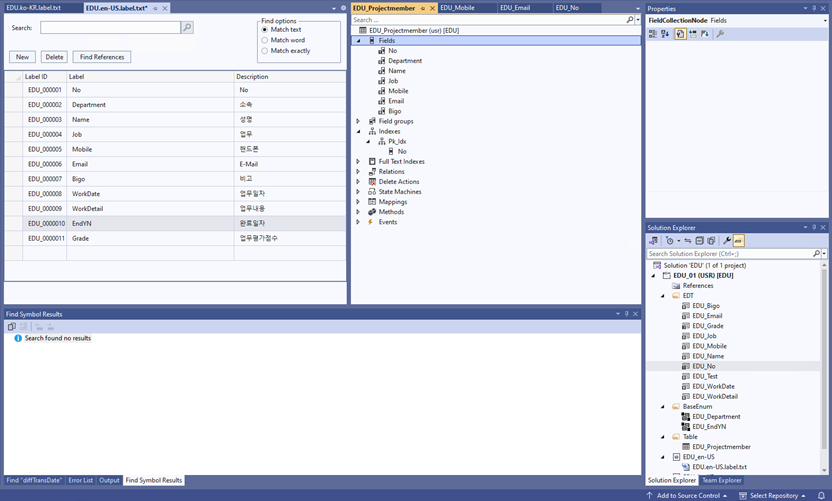
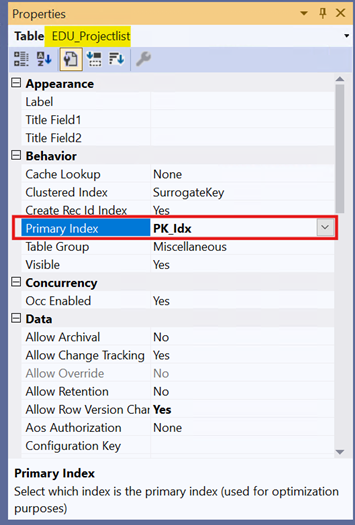
》테이블의 Primary Key 설정이 완료되었다.
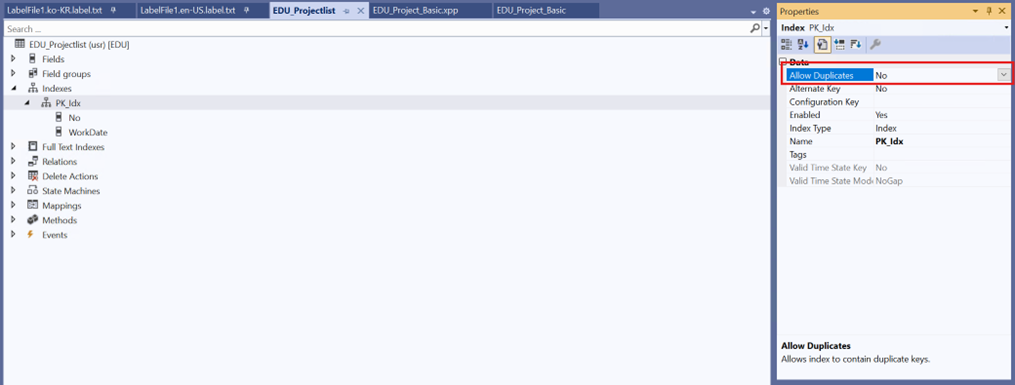
4-2. Table Primary Index 설정
Allow Duplications -> ‘No’
'Dynamic365' 카테고리의 다른 글
| D365_VisualStudio (6)Temp Table - Standard Table JOIN, 그룹화 (0) | 2025.02.15 |
|---|---|
| D365_VisualStudio (5)Filter, ComboBox, Inquiry (0) | 2025.02.15 |
| D365_VisualStudio (4)코드 생성, Display Menu Item, Menu 연동, 데이터 생성 (0) | 2025.01.29 |
| D365_VisualStudio (3)Table Relation, Form 생성, Full Build (0) | 2025.01.28 |
| D365_VisualStudio (1)Model, Label 생성 (0) | 2025.01.12 |
'Dynamic365' Related Articles
more


