
Recent Posts
Link
| 일 | 월 | 화 | 수 | 목 | 금 | 토 |
|---|---|---|---|---|---|---|
| 1 | 2 | 3 | 4 | 5 | 6 | 7 |
| 8 | 9 | 10 | 11 | 12 | 13 | 14 |
| 15 | 16 | 17 | 18 | 19 | 20 | 21 |
| 22 | 23 | 24 | 25 | 26 | 27 | 28 |
Tags
- dynamics 365 f&o
- Dynamics
- d365
- OracleDB
- dynamic365
- xpp
- dynamic365f=
- Eclipse
- 자바오류
- Round
- Programmers
- java
- f&o
- X++
- SQL
- Dynamics365
- Report
- TO_CHAR
- PCCE
- SSRS
- d365 f&o
- Case
- d365 f&o #Dynamic365
Archives
레트로코딩토끼토끼
D365_VisualStudio (3)Table Relation, Form 생성, Full Build 본문
1. Table Relation 설정
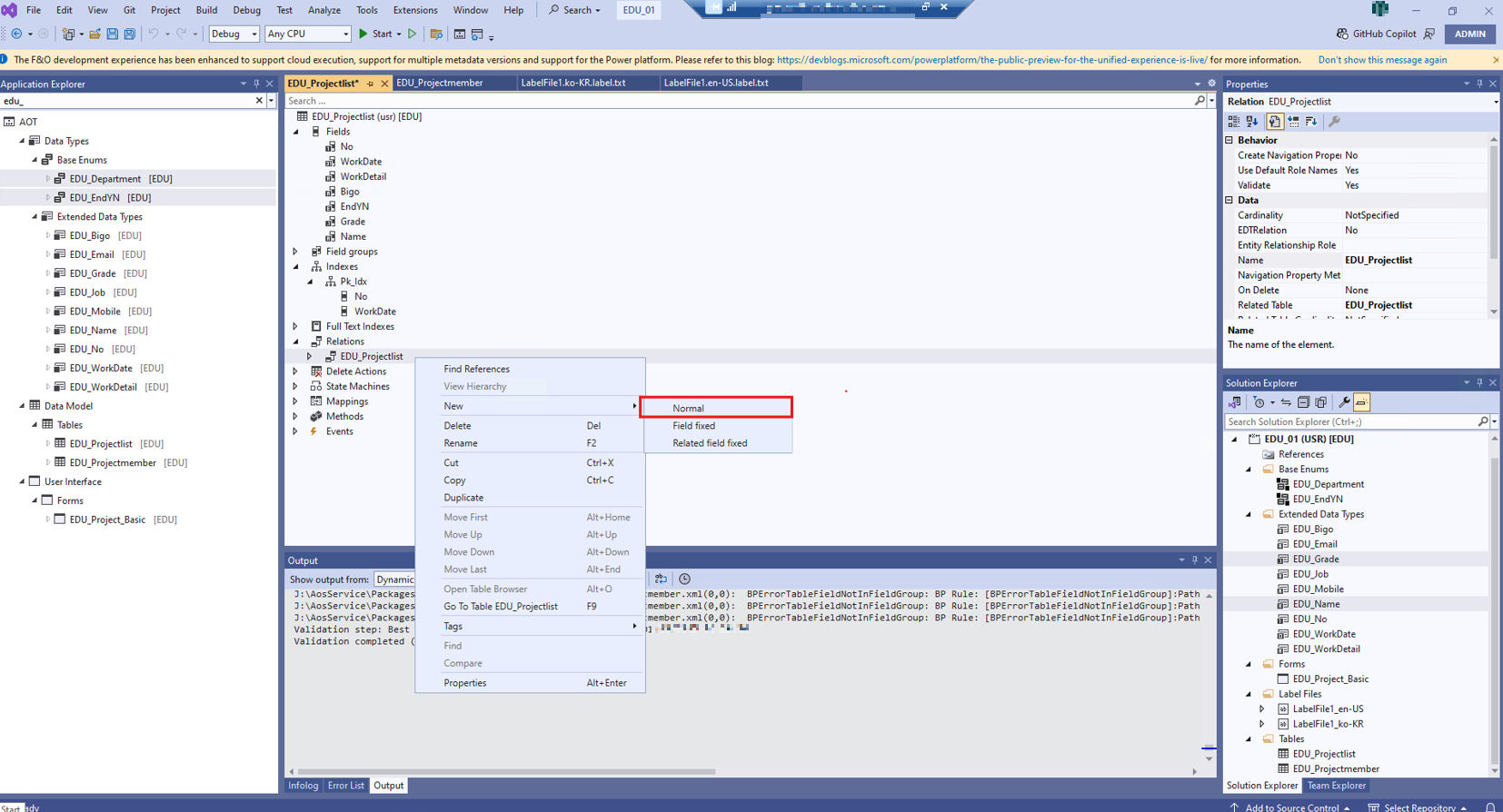
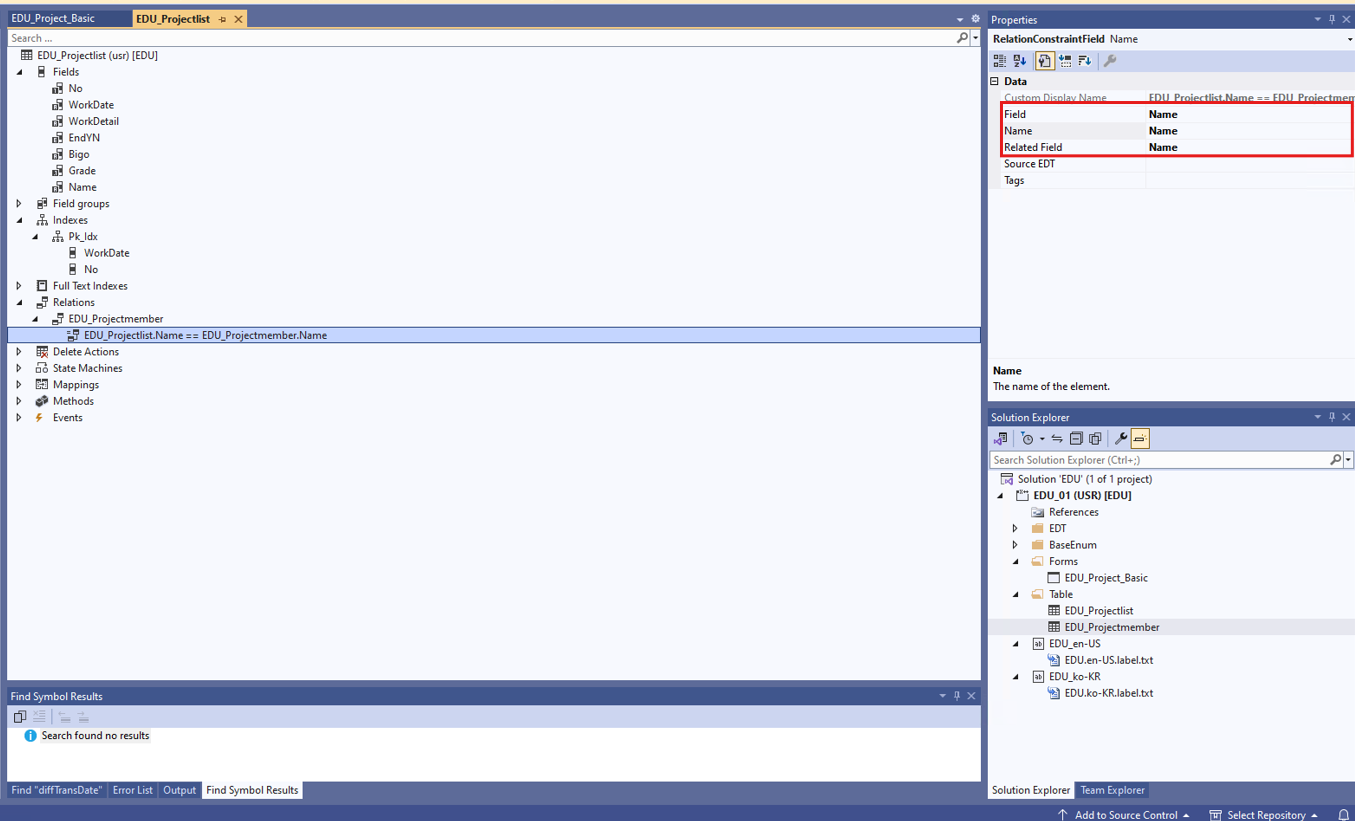
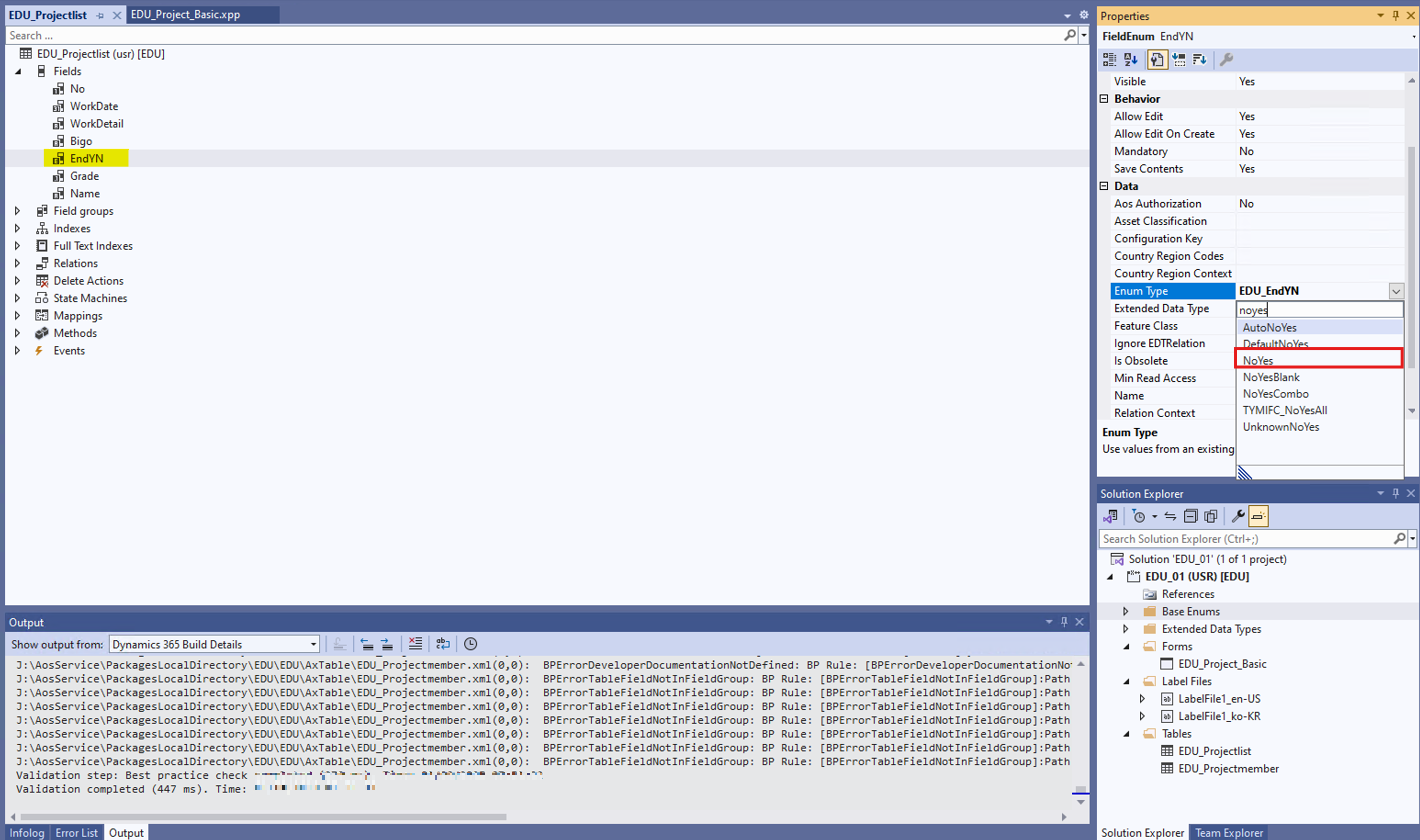
Relations로 설정할 테이블을 Drag&Drop > 우클릭 > New > Nomal
2. Form 생성 및 디자인
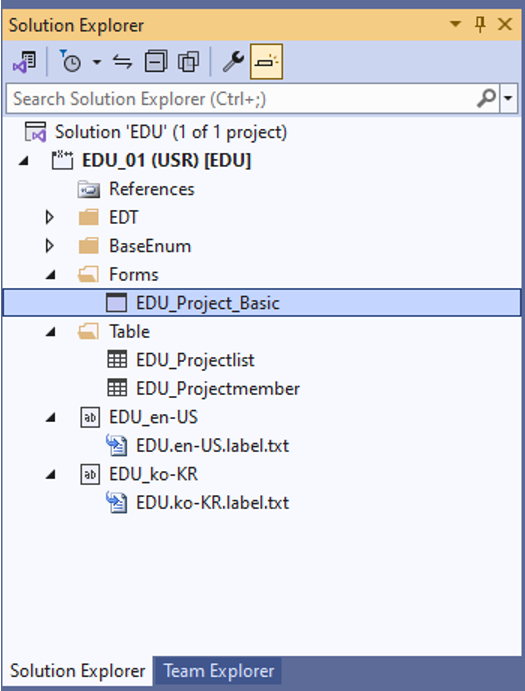
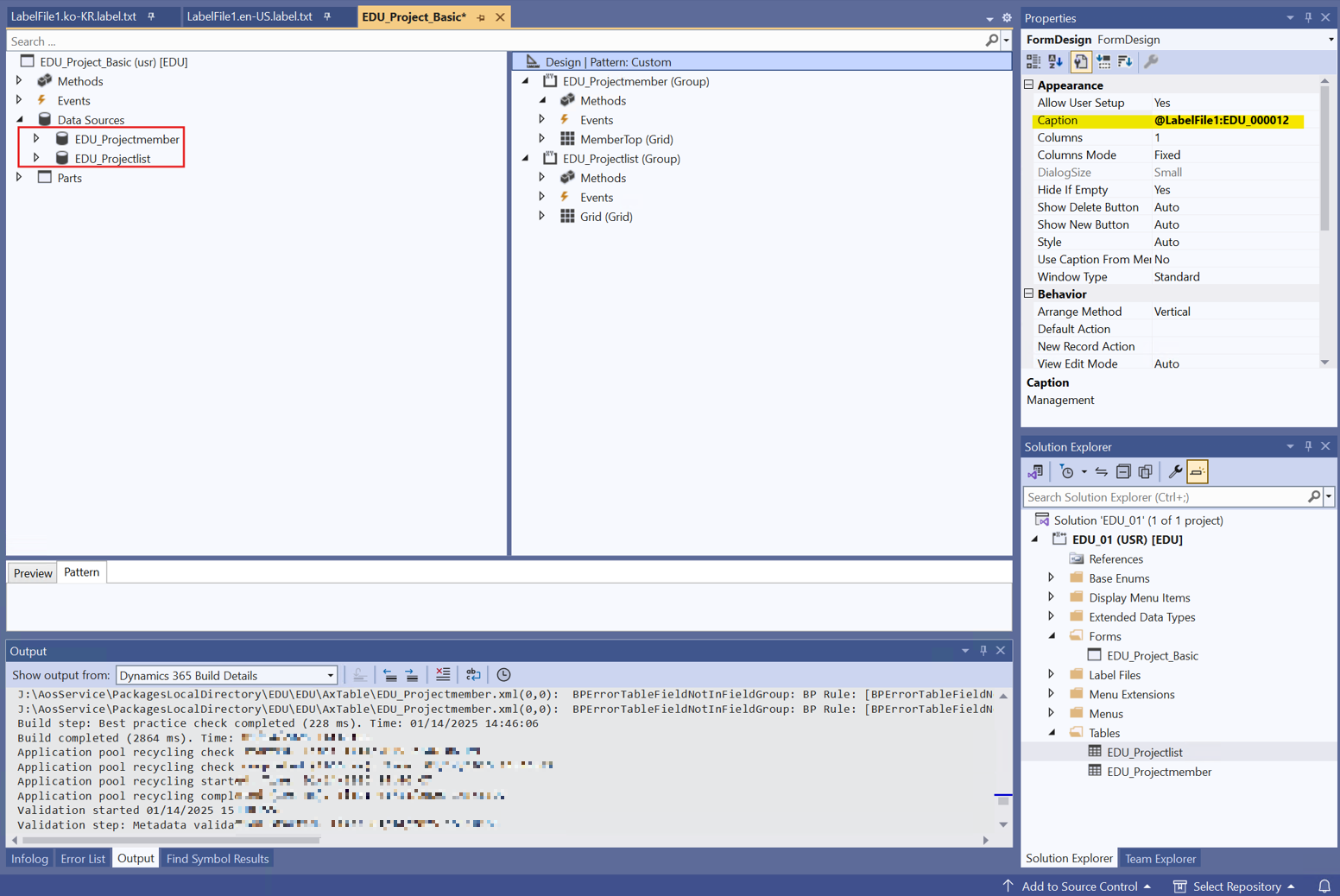
폼의 Data Source로 Table을 Drag&Drop > Design 클릭 > Caption 연결 -> 폼의 페이지 제목
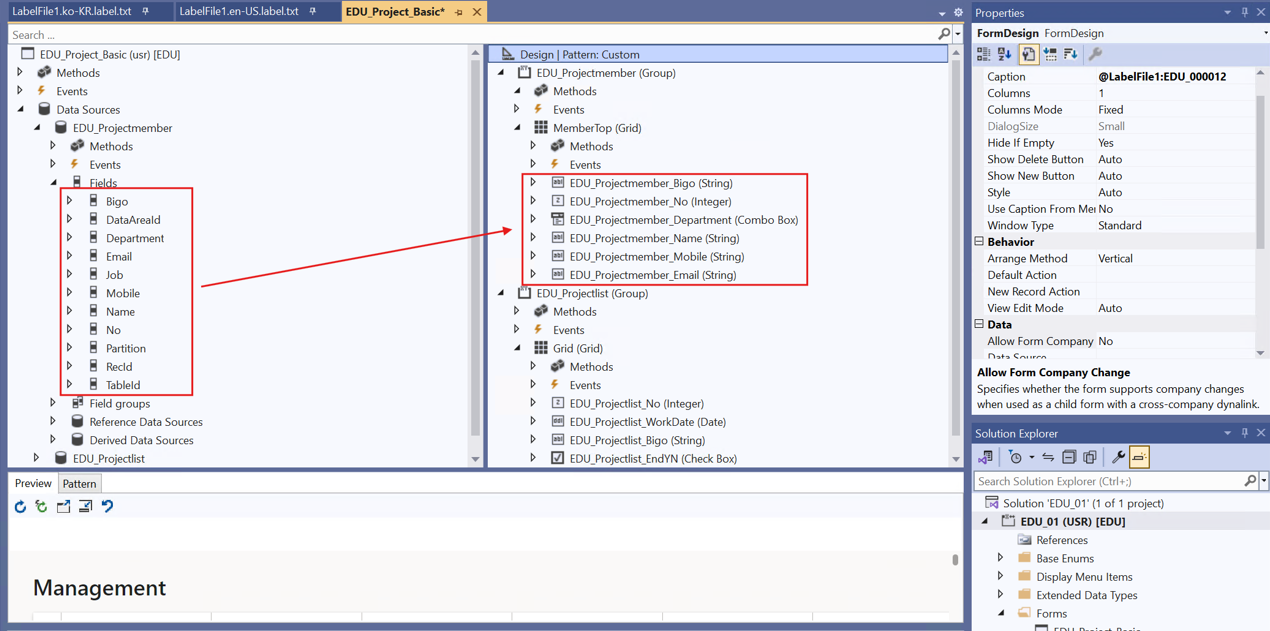
Data Source의 필드를 Grid별로 Drag&Drop하여 매핑한다.
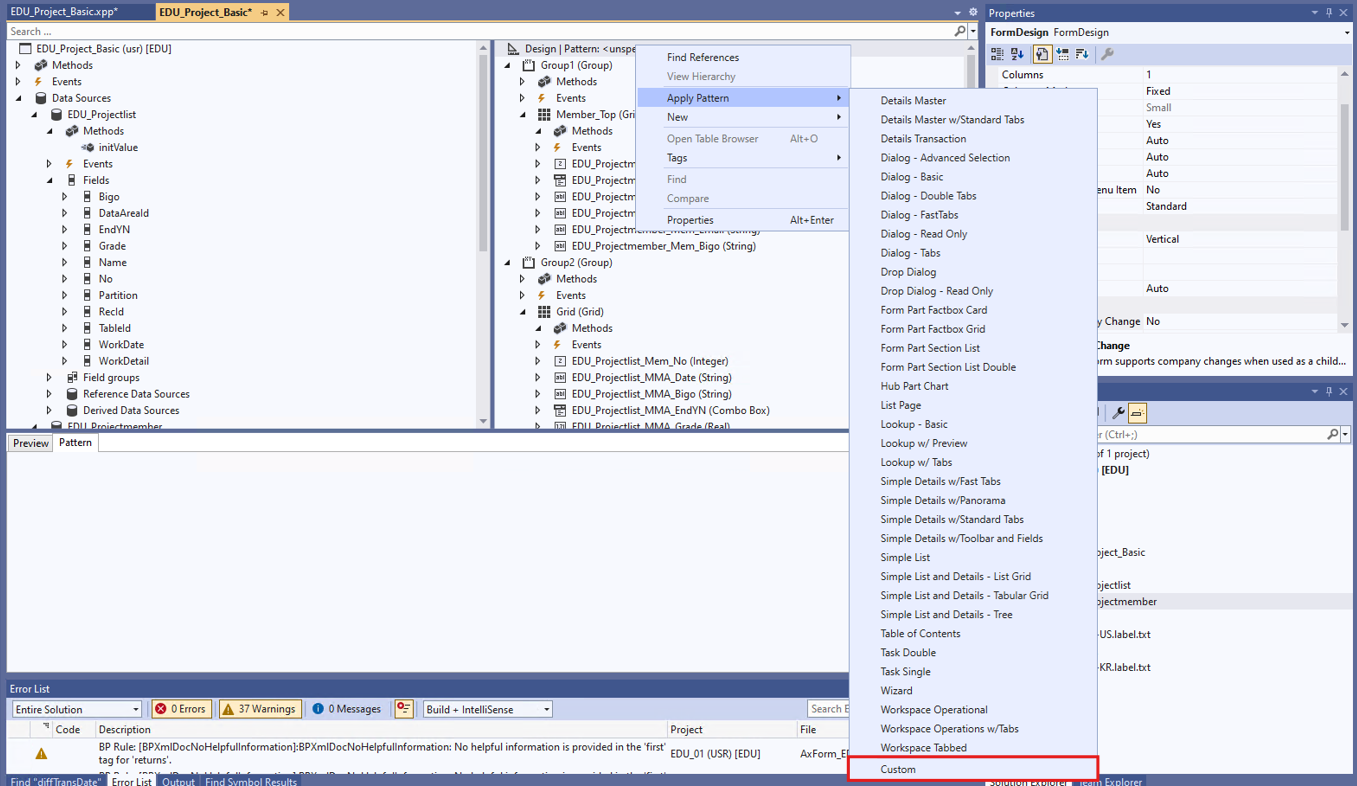
Design 우클릭 > Apply Pattern > 'Custom'
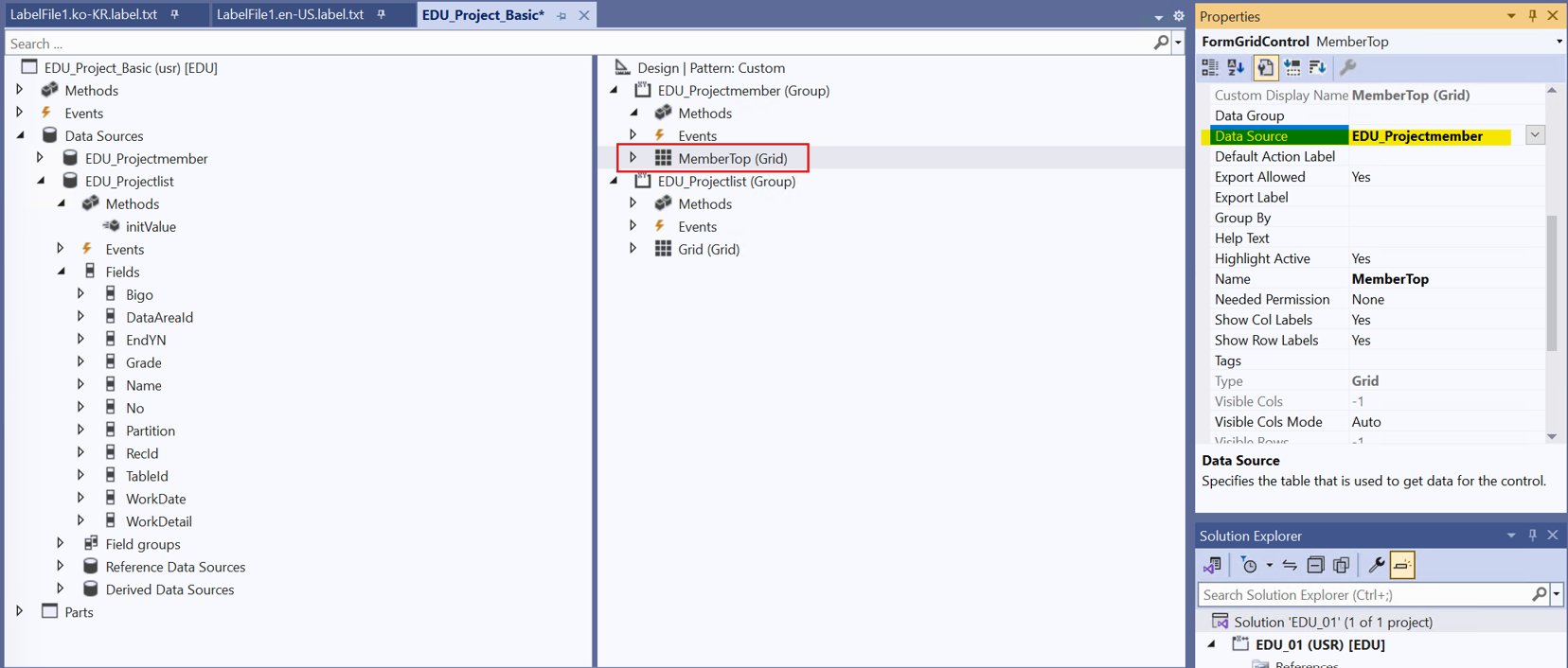
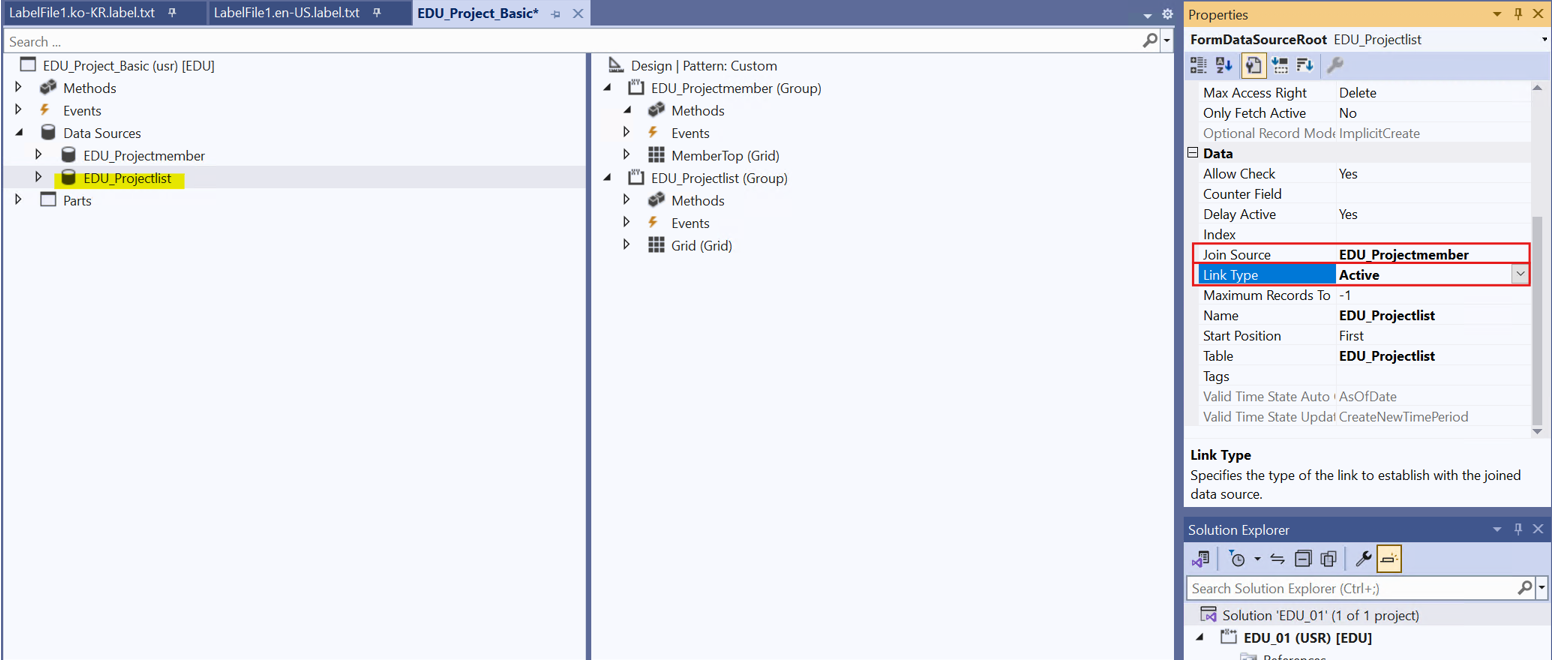
폼의 Grid 클릭 > Properties > Data Source 연결
자식 Table ‘EDU_Projectlist’에 부모 Table(EDU_Projectmember) Join Source를 연결하고, Link Type을 'Active'로 설정한다.
3. Full Build
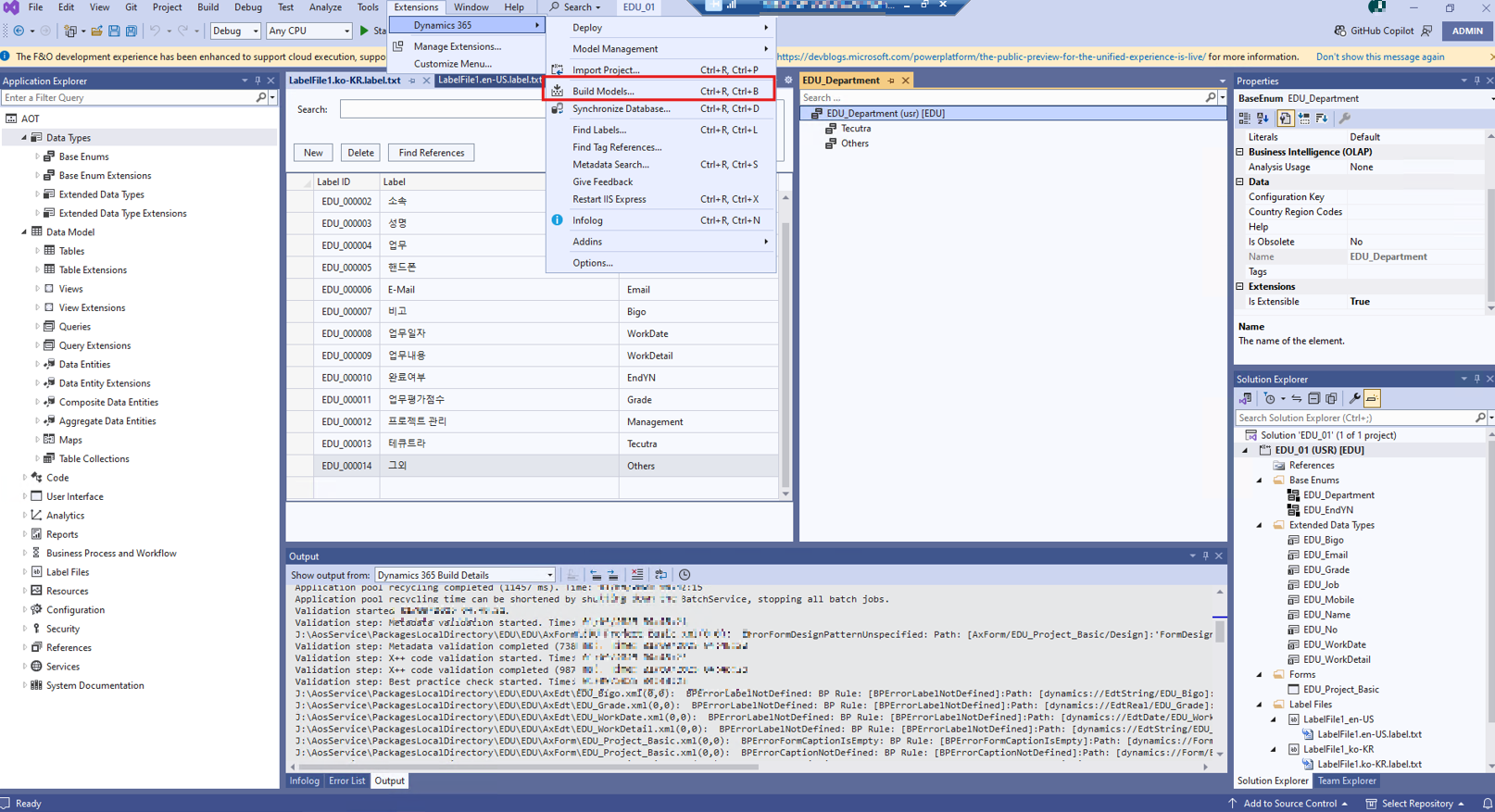
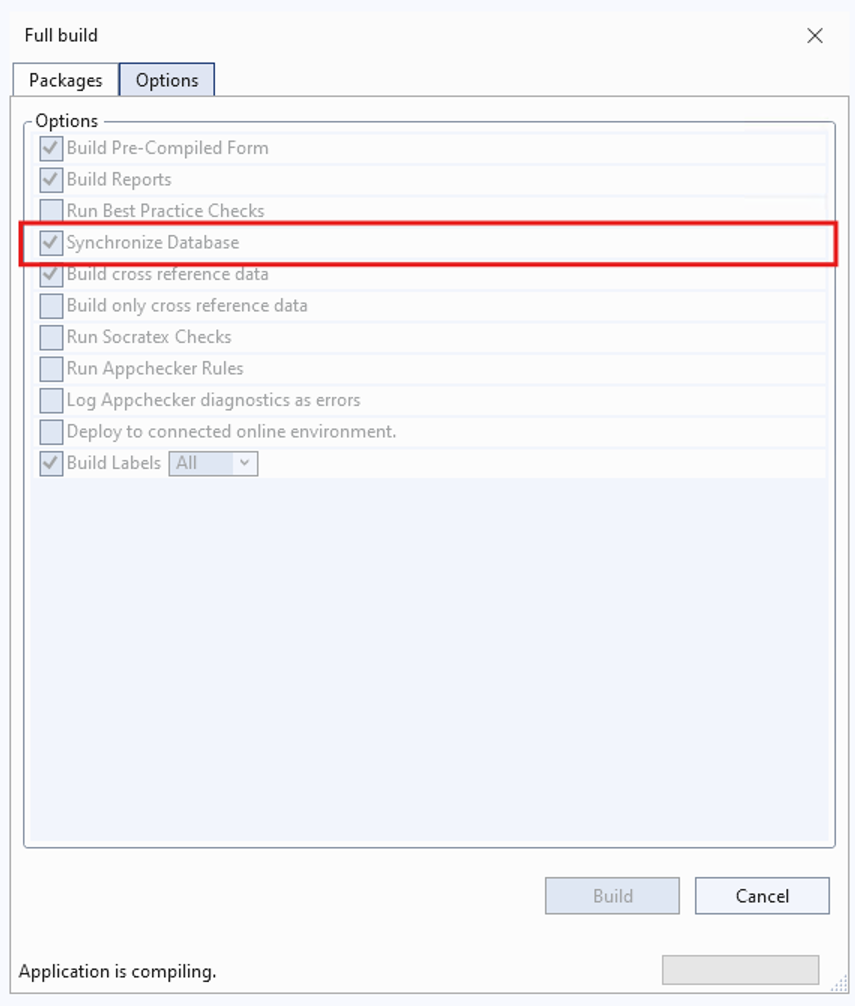
프로젝트 생성 후, Full Build 실행하여 소스코드를 컴파일한다.
Extensions > Dynamic365 > Build Models > 옵션으로 Sync Database 선택
'Dynamic365' 카테고리의 다른 글
| D365_VisualStudio (6)Temp Table - Standard Table JOIN, 그룹화 (0) | 2025.02.15 |
|---|---|
| D365_VisualStudio (5)Filter, ComboBox, Inquiry (0) | 2025.02.15 |
| D365_VisualStudio (4)코드 생성, Display Menu Item, Menu 연동, 데이터 생성 (0) | 2025.01.29 |
| D365_VisualStudio (2)Label, Project, Table 생성 (0) | 2025.01.20 |
| D365_VisualStudio (1)Model, Label 생성 (0) | 2025.01.12 |
'Dynamic365' Related Articles
more


